Pages

Selasa, 23 Mei 2017

Installasi Backtrack Menggunakan Virtualbox

 Assalamua'alaikum, wr.wb 
 Berikut akan saya terangkan langkah-langkah menginstall BackTrack dengan Virtual 
 Box.


 bahan-bahan yang di perlukan: -file iso backtrack,disini saya menggunakan backtrack5 GNOME-64                                                     -virtualbox
                                                  

1.lalu  kita buat mesin virtual (Virtual Machine) baru dengan menekan tombol new. pada kotak nama kita isikan backtrack 5 lalu pada tipe kita isikan linux dan dengan sendirinya kotak versi akan terisi ubuntu. kemudian kita next.


2.Selanjutnya tentukan berapa banyak memory (RAM) yang digunakan untuk menjalankan VirtualBox. Geser slider ke kanan untuk menambah ukuran memori. Isikan saja memori 1024 MB lalu next.


3.Selanjutnya tentukan kapasitas hard drive, secara default akan dibuat sebesar 8 gb.lalu klik create


4.Selanjutnya menentukan type file untuk hard drive. pilih saja yang paling atas lalu next.


5. pilih dynamically allocated karena kita akan mengubah ukuran Hard drive yang sudah kita  buat tadi.      lanjutkan dengan klik next.


6. Jika kita berencana menginstallkan BackTrack 5 ke perangkat Virtual Machine, maka dia akan membutuhkan ukuran hard drive sebesar 12,5 GB. Pada kesempatan ini, saya akan membuat hard drive sebesar 15,30 GB, dengan mengeser tanda panah ke kanan atau bisa langsung di tuliskan pada kotak angkanya dan lanjut dengan klik create.


7.Dengan begitu kita telah berhasil membuat Virtual Machine pada Virtual Box. Kemudian jalan virtual machine dengan menekan tombol Start (Panah kanan warna hijau). 


8.pilih dimana kita menyimpan file iso, klik open lalu klik start.


9.tunggu beberapa saat,lalu tekan tenter pada BACKTRACK TEXT-DEFAULT BOOT TEXT MODE untuk memulai penginstallan.


10.tunggu beberapa saat hingga muncul tampilan berikut,  ketikan startx lalu enter.


11.double klik pada install backtrack(klik kanan open)


12.pilih bahasa english saja, lalu enter atau forward.

13.Pilih lokasinya, region: Asia dan Time zone:Indonesia(jakarta). lalu forward.

14.Untuk papan ketik keyboar(keyboard layout) pilih USA, lalu forward.

15.Karena kita tadi telah membuat sebuah hard drive baru, maka pilih ERASE AND USE THE ENTIRE DISK. lalu klik forward.

16.klik install untuk memulai proses penginstallan.

17.selanjutnya kita tinggal tunggu proses installnya hingga selesai 100%. hingga muncul tampilan seperti dibawah ini. jika sudah, klik restart now untuk menghidupkan ulang mesin.

18.untuk user:root dan password:toor
19.selesai deh! Alhamdulillah.  mohon maaf jika ada kesalahan, masih belajar.     


"Gagal lebih baik, daripada tidak pernah mencoba sama sekali"


Rabu, 15 Februari 2017

cara backup/kloning windows dengan ghost usb flashdisk

1) Siapkan USB Flashdisk yang sudah di set ke GHOST sebagaimana artikel saya sebelumnya
2) Restart Komputer

3) Masuk ke BIOS dan ubah settingan boot pertama ke USB HDD.

4) Kalau sudah benar setingan bioas USB booting pertama maka akan lngsung masuk command prompt C:\

5) Pada C:\ ketik ghost.exe kemudian Enter (c:\ghost.exe)

6) Setelah aplikasi Ghost terbuka, Pada menu pilih Local -> Partition -> To Image

7) Akan terlihat jenis Hardisk, pilih sesuai dengan yang dipakai, lalu klik OK


8) Setelah itu terlihat jumlah partisi yang ada di komputer, pilih partisi dimana windows diinstal dan biasanya dipartisi C, kemudian klik OK

9) Pilih di mana backup windows disimpan kemudian beri nama ( biasanya bisa disimpan di partisi D,E atau CD rom, kemudian klik Save

10) Setelah itu diberi tiga pilihan komres file backup yang akan dilakaukan, rekomendasi pilih yang Fast

11) Setelah itu muncul peringatan apa benar ingin membuat beckup windows, klik saja Yes

12) Tunggu sampai proses backup windows selesai 100%

Setelah backup windows selesai silahkan restart dan cabut USB kemudian masuk ke windows lihat dan cek lg hasil backup windows yang telah dilakukan biasanya file hasil backup berextensi .GHO dan hasil backup cukup lumayan besar, kalau windows XP plus instal driver dan aplikasi secukupnya besarannya sekitar 3 GB dan Windows 7 sekitar 7 GB. Silahkan simpan baik-baik hasil backup windows yang dibuat atau kalau perlu simpan di DVD agar suatu saat bila terjadi kerusakan windows bisa dengan mudah mengembalikannya.

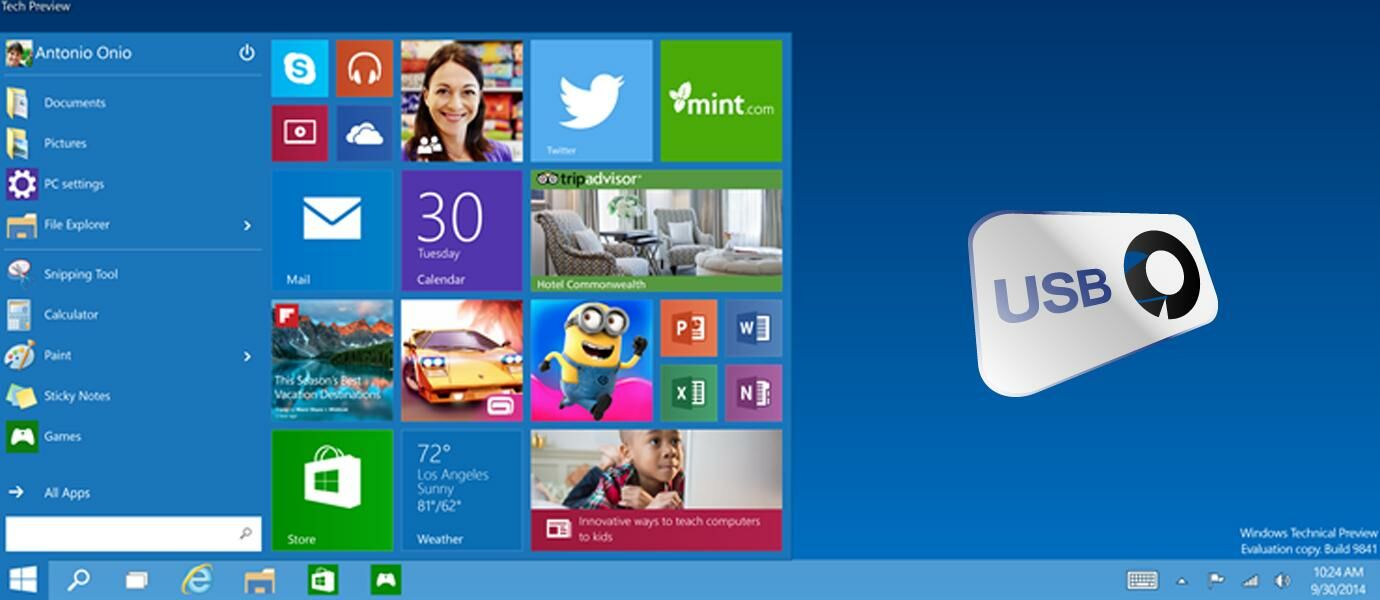
Cara Install Windows 10 Menggunakan Flashdisk

Cara Install Windows 10 Menggunakan Flashdisk

Langkah Pengerjaan:
  • Download File ISO Windows 10 Technical Preview, Silahkan sesuaikan dengan komputer kamu. Komputer dengan RAM dibawah 4 GB, lebih disarankan agar menggunakan versi 32bit, sedangkan 4 GB atau ke atas, disarankan pakai yang 64bit.
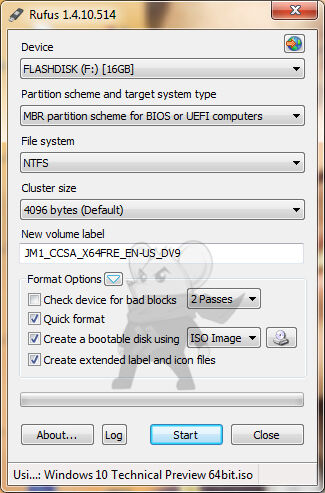
  • Jika sudah, Download dan jalankan Aplikasi Rufus. Lalu setting persis seperti ini, jangan lupa "Browse" file ISO-nya ya. Jika sudah, Klik Start. Pastikan sebelum kamu klik start, Flashdisk sudah dalam keadaan kosong dan tidak ada data penting didalamnya.Tunggu sekitar 10-20 menit, sampai prosesnya selesai.
  • Jika sudah, sekarang colokan Flashdisk tersebut ke Komputer yang ingin kamu Install Windows 10, jangan lupa setting BIOS, Untuk masuk BIOS, kamu bisa menekan tombol DEL, F2 atau semacamnya, karena beda jenis beda pula tombolnya. Lalu ubah Boot Device Priority-nya menjadi USB HDD/Flashdisk.
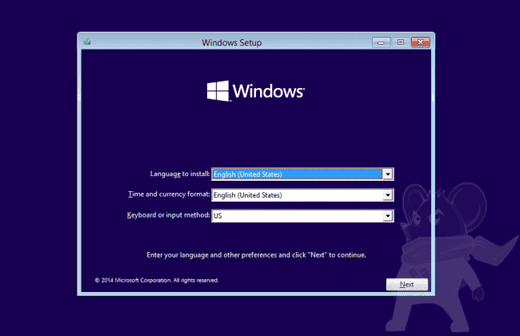
Lihat: Cara Setting Boot Device Priority USB Flashdisk* Jika langkah pengerjaan benar, harusnya Komputer dapat mendeteksi adanya Bootable USB yang berisikan Windows 10 Technical Preview tadi. Jika muncul tampilan seperti ini, Klik "Next".
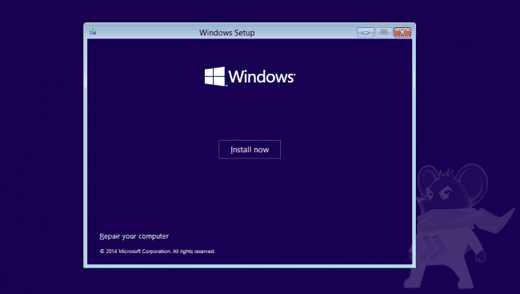
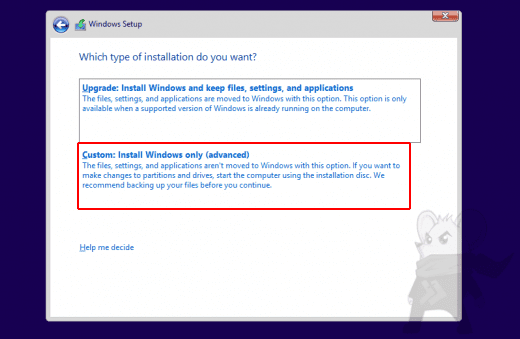
  • Selanjutnya, Klik Install Now, Lanjutkan dengan berdoa. Hehe :P* Sampai disini kamu akan diberi 2 pilihan. Karena kamu ingin menginstall Windows 10 dari awal, maka yang harus dipilih adalah yang Custom: Install Windows only (Advanced)
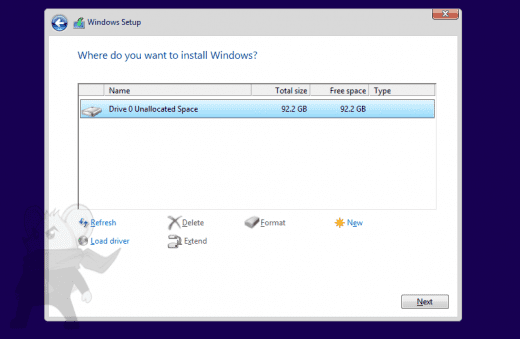
  • Selanjutnya adalah pemilihan partisi Hardisk, jika kamu tidak ingin membuat partisi, silahkan langsung klik tombol Next. Atau jika ingin membuat partisi baru, semisal Local Disk D atau Local Disk E, klik tombol New, lalu tentukan size-nya.
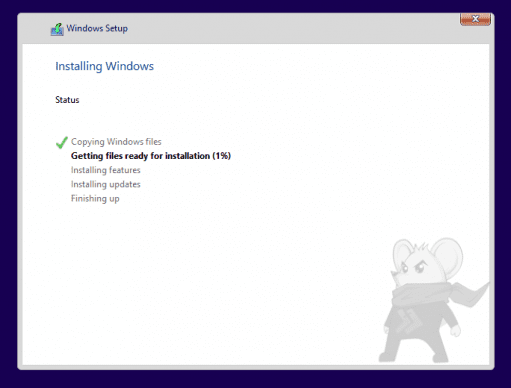
Ketika sudah Install Windows, kamu juga bisa hapus atau tambah partisinya kok, jadi tenang aja :) (Baca: Cara Buat Partisi Baru di Windows)* Nah, ini adalah bagian yang paling lama, silahkan tunggu 20 - 60 menit, biasanya ditengah jalan Windows akan melakukan Restart dengan sendirinya.
PERHATIAN: Harap cabut Flashdisk kamu ketika Proses "Getting files ready for installation" telah selesai atau mencapai 100%.* Hal ini dimaksudkan agar ketika Restart, Komputer tidak melakukan Booting dari awal lagi.
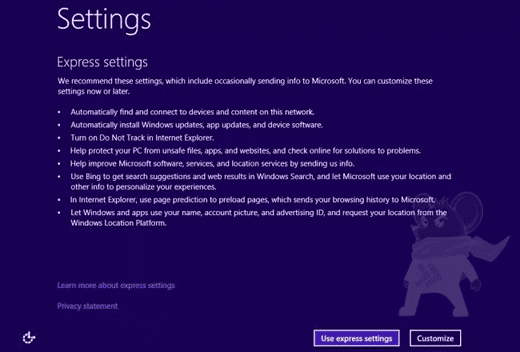
  • Setelah sabar menunggu, harusnya tampilan ini akan muncul jika instalasi berjalan dengan mulus. Sampai disini, saya lebih menyarankan kamu untuk meng-klik tombol "Use express settings".
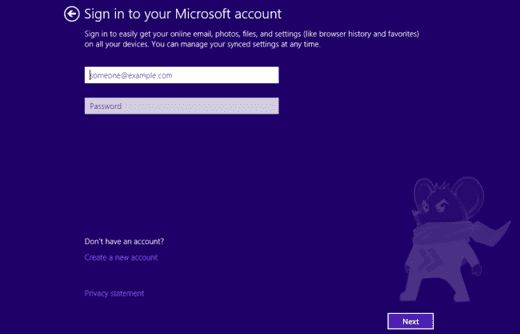
  • Sampai disini kamu akan ditanyakan untuk Login menggunakan akun Microsoft. Jika tidak punya, klik saja Don't have an account?
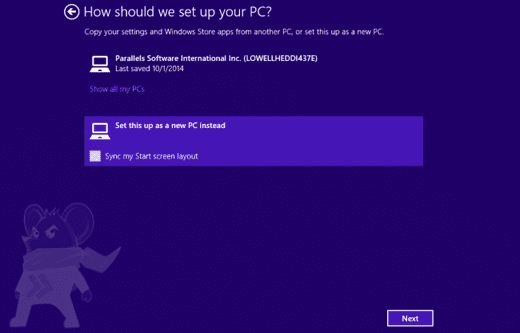
  • Nah, ini adalah bagian uniknya. Jika kamu login menggunakan akun Microsoft, dan akun kamu itu sudah pernah digunakan di Windows 8 atau Windows 8.1, maka akan muncul pertanyaan, apakah kamu ingin menyinkronasikan data, konfigurasi pengaturan, dll kedalam Windows 10 ini?
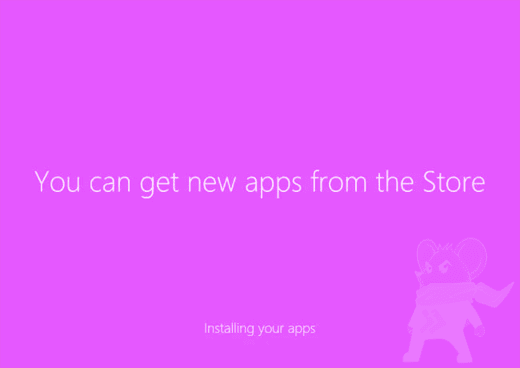
  • Ini adalah Splashcreen, Tunggu saja sampai komputer siap digunakan.
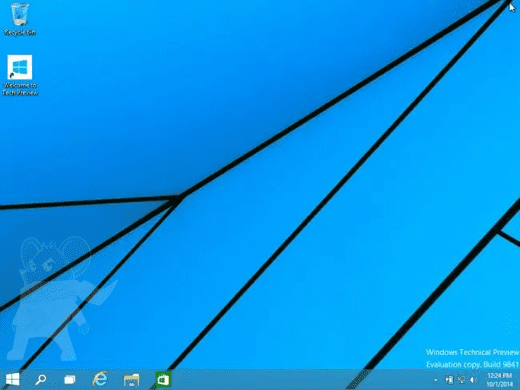
  • Dan taraaaaaaaaa, Akhirnya Desktop Windows 10 Technical Preview, sudah siap!
Pada dasarnya, Proses instalasi Windows 10 tidak jauh berbeda dengan Windows 7 ataupun Windows 8, sekilas yang membedakan hanya tampilan dan beberapa fitur tambahan didalamnya

Cara Sharing Data Folder dan File di Jaringan/Network Komputer PC anda |

Assalamualaikum wr.wb.
   pada postingan kali ini saya akan membagikan cara sharing data folder dan filedi jaringan/network komputer pc anda.

Tujuan sebenarnya dari teknik ini adalah untuk berbagi akses folder kepada yang lain (LAN) pada suatu folder yang anda inginkan. misalnya saja warnet, Anda bisa memilih kepada user mana saja yang bisa atau boleh mengakses folder anda dan juga bisa memberikan akses kepada seluruh pc yang ada pada jaringan atau network anda.
Langkah atau tahap-tahap sharing folder di Windows XP/98/ME/2000 :

1. Klik kanan dibagian folder yang ingin anda sebarkan akses filenya.
2. Pilih menu 'sharing' atau 'sharing and security'
3. Pilih 'share this folder to the network' atau langsung menentukan folder display name.
4. Pilih user mana saja yang diperbolehkan mengakses folder anda dan tipe hak aksesnya. Pilih full access jika orang lain anda bolehkan untuk melakukan edit data maupun menghapus serta menambahkan file pada folder yang disharing. Pilih read only jika orang lain hanya boleh melihat-lihat atau meng-copy file saja.
5. Klik Ok jika anda sudah melakukan pilihan.
6. Finish.

teknik sharing lain-nya berikut ini adalah untuk berbagi akses kepada user-user lain pada suatu folder, file atau drive yang anda inginkan. Anda bisa memilih kepada user mana saja yang bisa atau boleh mengakses folder anda dan juga bisa memberikan akses kepada semua user yang ada pada jaringan atau network anda.
Mari kita pahami lebih detail lagi agar lebih jelas :

Local Sharing
Sebenarnya Windows XP sudah membuatkan sebuah folder khusus yang bernama Shared Documents. Jika file kita dimasukkan kedalam folder tersebut otomatis user lain akan dapat mengakses data dan file kita.

Contoh :
\Documents and Settings\All Users\Documents
C:Documents and SettingsAll UsersDocuments

Sharing Data dalam Folder
Klik Kanan folder yang ingin di share > Lalu pilih Sharing and Security > Pada Network sharing and Security Beri tanda Check (centang) di depan Share this folder on the network > Isikan nama data yang dishare pada Share name,,

Jika Allow network user to change my files ikut di centang, artinya user lain bisa menambah dan mengurangi (edit) file-file yang sudah kita sharing.

Sharing Drive
Hampir sama dengan Sharing dalam folder. Klik Kanan drive yang akan dishare > pilih Sharing and Security > Muncul Jendela Properties dari Drive yang akan dishare > Klik If you understand the risk but still to share.. dst > Selanjutnya bisa diikuti persis seperti contoh sharing folder diatas tadi.

Mengambil Data yang sudah di Share
Untuk bisa mengakses folder/drive yang sudah dishare dalam satu area jaringan ada beberapa cara :

  • Melalui Computer Name dan Workgroup
Pertama-tama klik Start > Explore > cari My Network Places > Entire Network > Microsoft Windows Network > Workgroup > Klik Computer Name dimana tempat folder di share > Klik double, maka folder yang dishare akan kelihatan.

Catatan:
kita harus berada dalam satu workgroup dan tau workgroup serta computer name dimana folder dishare.

  • Melalui perintah RUN
Klik Start > Run > ketik \\[computer name] > Enter atau Logo Windows+ R > ketik \\IP Address komputer yang dishare > Enter.

Contoh : \\PC01 atau \\10.63.41.101

Catatan:
kita harus mengetahui Computer Name dimana folder dishare dan IP Address dari komputer yang dishare.


SHARING DATA PADA SERVER KOMPUTER SERVER KE CLIENT

Pada intinya dalam melakukan Sharing data, komputer antara Client dan Server harus sudah tersetting Radio AP dan Wireless agar dapat bisa melakukan Sharing Data.

Contoh :
Pada Komputer server menggunakan :
IP Address : 192.168.11.254
Subnet Mask : 255.255.255.0
Yang lainya dapat juga dikosongkan

Pada Komputer client menggunakan :
IP Address : 192.168.13.1
Subnet Mask : 255.255.255.0

Caranya :
1. Klik kanan pada folder/file yang akan kita Sharing, pilih properties > Pilih Sharing
2. Klik “ If you understand the security risks but want to shared files without running the
wizard “.
3. Klik Next sampai you’re ol most dose.. lalu pilih just finish the wizard I don’t to run the
wizard on other computers, klik kanan > Finish.


CARA MELIHAT DATA YANG SUDAH DISHARING

1. Client masuk ke start klik kanan Explorer > Search > klik computer on the people >
klik computer on the network masukan IP server.

2. Lalu apabila berhasil akan muncul IP server > Klik IP server maka akan keluar file
yang sudah di Sharing tadi oleh Server.

cara membuat file iso dengan ultra iso

Cara Mudah membuat File ISO dengan Ultra ISO 
cara membuat file iso dengan Ultraiso
Iso adalah suatu file image dari cd/dvd, bertujuan agar file-file di cd/dvd tersebut bisa di copy ke PC atau laptop dan tanpa ada file yang korup ( hilang). file iso bisa digunakan untuk : misalnya, jika anda ingin bermain playstation 2 di komputer agar tidak

Ultra iso adalah software yang bisa membuat file iso, memburning kaset dll. menurut saya Ultra Iso software yang paling mudah untuk membuat image dari suatu kaset cd/dvd (.ISO). 
Untuk yang belum punya software Ultra Iso, bisa di download di link dibawah ini :
Jika anda sudah mempunyai software Ultraiso, langsung saja ke cara mudah membuat file iso dengan ultraiso :
  • Buka software Ultra ISO
cara mudah membuat file iso dengan ultraiso
  • lalu klik file, dan pilih open cd/dvd (seperti pada gambar )
cara mudah membuat file iso dengan ultraiso

  • Lalu akan muncul seperti ini ( ini adalah isi dari kaset yang saya masukan )
cara mudah membuat file iso dengan ultraiso

  • Kita akan mulai membuat file Iso. klik tool > make cd/dvd image 
cara mudah membuat file iso dengan ultraiso

  • lalu akan muncul tampilan seperti ini. simpan file isonya tidak harus di drive c sesuai dengan keinginan anda
cara mudah membuat file iso dengan ultraiso

  • jika sudah klik make. lalu tunggu proses sampai selesai ( kecepatan proses bergantung pada size dari kaset tersebut dan masih bagus atau tidaknya kaset tersebut )
cara mudah membuat file iso dengan ultraiso

Cara Aktivasi Windows 7 Tanpa Software


cara untuk aktivasi windows 7 tanpa software activator :

  1. Masuk ke menu Command Prompt dengan cara klik Start kemudian pada kolom pencarian ketik cmd .
  2. Klik kanan pada cmd.exe lalu klik Run as administrator.
  3. Setelah muncul layar cmd, ketikan slmgr –rearm kemudian klik Enter.
  4. Tunggu hingga muncul permintaan restart dilayar lalu klik OK.

Selasa, 07 Februari 2017

cara konfigurasi jaringan LAN(peer to peer)

Umumnya komputer yang ada pada saat ini sudah memiliki port Ethernet ini. Untuk komputer yang lama dan tidak memiliki, dapat ditambahkan NIC PCI atau NIC USB (USB to LAN)

Port LAN pada komputer Desktop
Port LAN pada Laptop
Untuk dapat saling berhubungan antara kedua komputer secara langsung ini (tanpa menggunakan perangkat Switch) kita gunakan Kabel UTP / kabel  LAN dengan konfigurasi cross-over
Kalau anda sudah mempunyai kabel LAN dengan konfigurasi Cross-over, tinggal colokkan kedua ujung konektornya pada masing-masing port ethernet di kedua komputer yang akan saling terhubung.
Komputer A                                                   Komputer B
Setting IP Address.
Setelah kita sudah menyiapkan koneksi  fisiknya, kemudian agar kedua komputer dapat saling bisa berkomunikasi,  maka harus diset IP address pada masing-masing komputer ( komputer A dan komputer B).
Pada langkah-langkah berikut dan contoh-contoh capturenya adalah untuk Windows 7, (untuk Windows yang lain XP, Windows 8, tidak jauh berbeda, hanya beda tampilan saja).
• Klik pada Logo Network di sebeleh kanan bawah layar desktop, kemudian klik Open Network and Sharing Center
• Kemudian klik Local Area Connection
• kemudian klik pada Properties
• Sorot pada Internet Protocol Version 4(TCP/IPv4)
• Klik Properties
• Pilih Use the following IP address
• Isikan IP address, contoh : 192.168.0.1
• Subnet mask : 255.255.255.0
• Klik OK
Tadi itu adalah untuk setting Komputer A
Lakukan langkah yang sama untuk komputer B, yang beda adalah dalam mengisi IP address
• Untuk komputer B, isi IP address misal dengan : 192.168.0.2
Selesai sudah pemberian alamat IP address untuk kedua komputer, dan seharusnya antara kedua komputer tersebut sudah dapat saling berkomunikasi.
• Untuk mengecek koneksi, dapat dilakukan dengan perintahping
(untuk dapat melakukan perintah ping, offkan/matikan terlebih dahulu Windows Firewallnya, masuk dari Control Panel–> Windows Firewall –> Turn off Windows Firewall)
Perintah Ping dari komputer A ke Komputer B
• Di Komputer A masuk ke Command prompt (klik berbarenganLogo Windows dan R), kemudian ketik CMD maka akan tampil layar Command Prompt (layar yang berwarna hitam)
• Ketik :
Ping 192.168.0.2   kemudian tekan Enter
maka harus ada Reply dari komputer B (192.168.0.2)
Perintah Ping dari Komputer A ke komputer B
• Lakukan juga perintah ping dari komputer B ke komputer A
ping 192.168.0.1 kemudian tekan Enter
maka harus ada Reply dari komputer A (192.168.0.1).
Semoga Bermanfaat cuyiiiii!!!